Guide pratique
Comment utiliser Aevi, étape par étape
Du nom écrit pour la première fois au QR code gravé sur la pierre tombale : ce que l'on fait, où le trouver sur le site et ce que voient les personnes qui ouvrent la page. Les captures d'écran viennent du vrai site, avec le mémorial d'exemple de Maria Bernasconi.
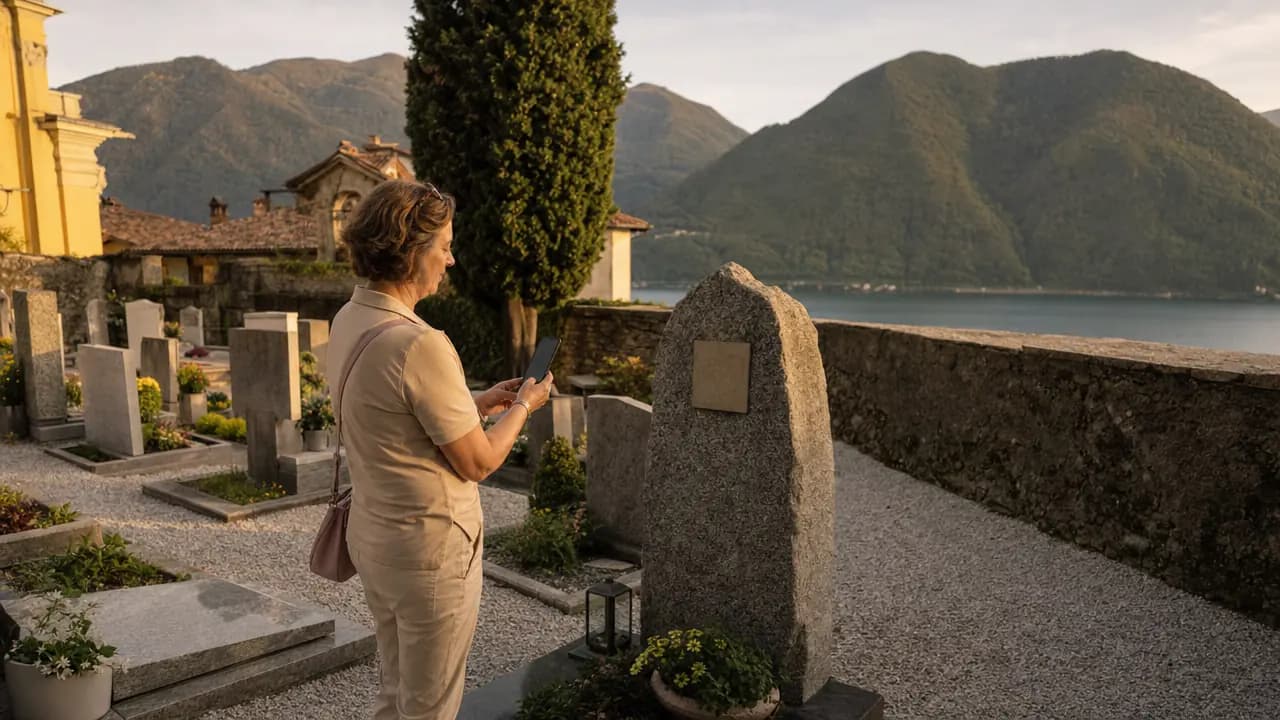
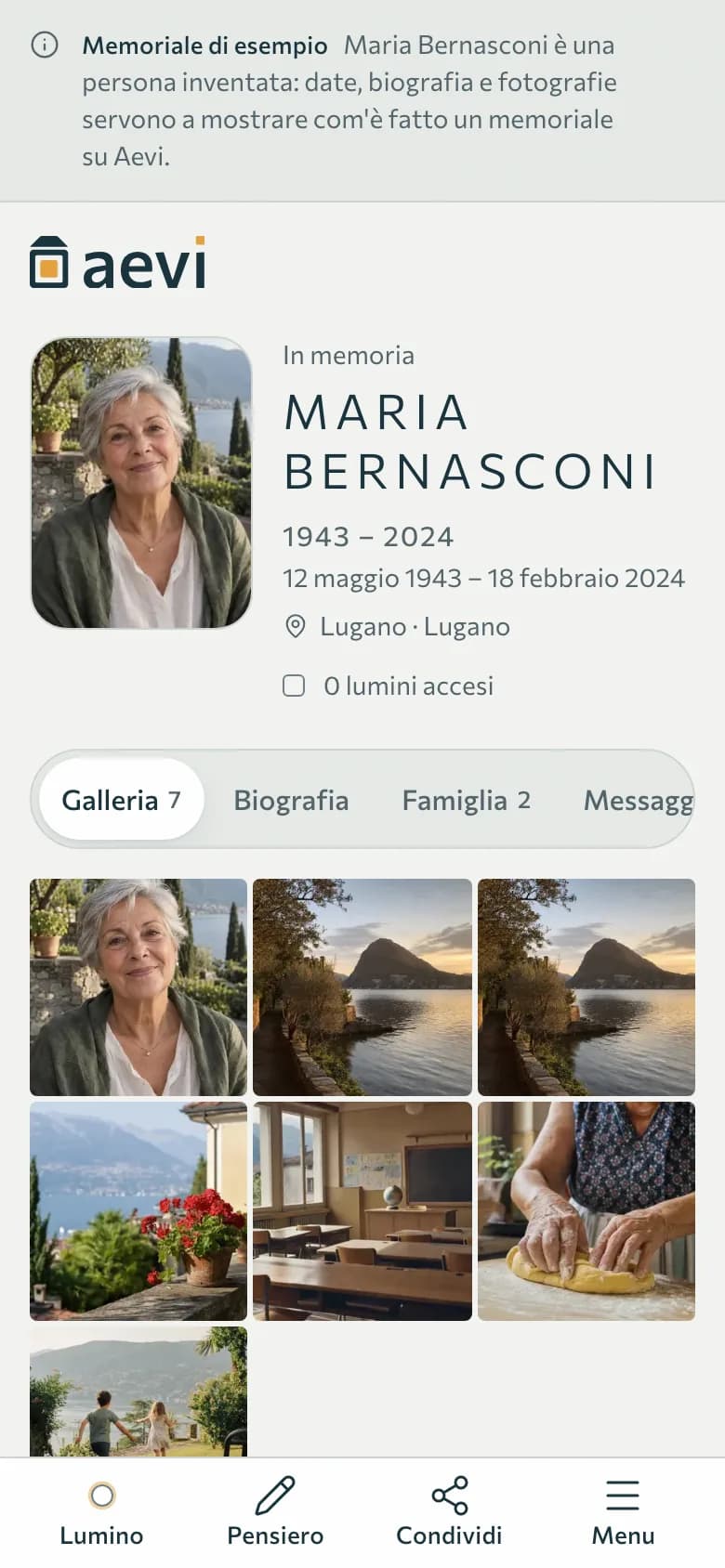
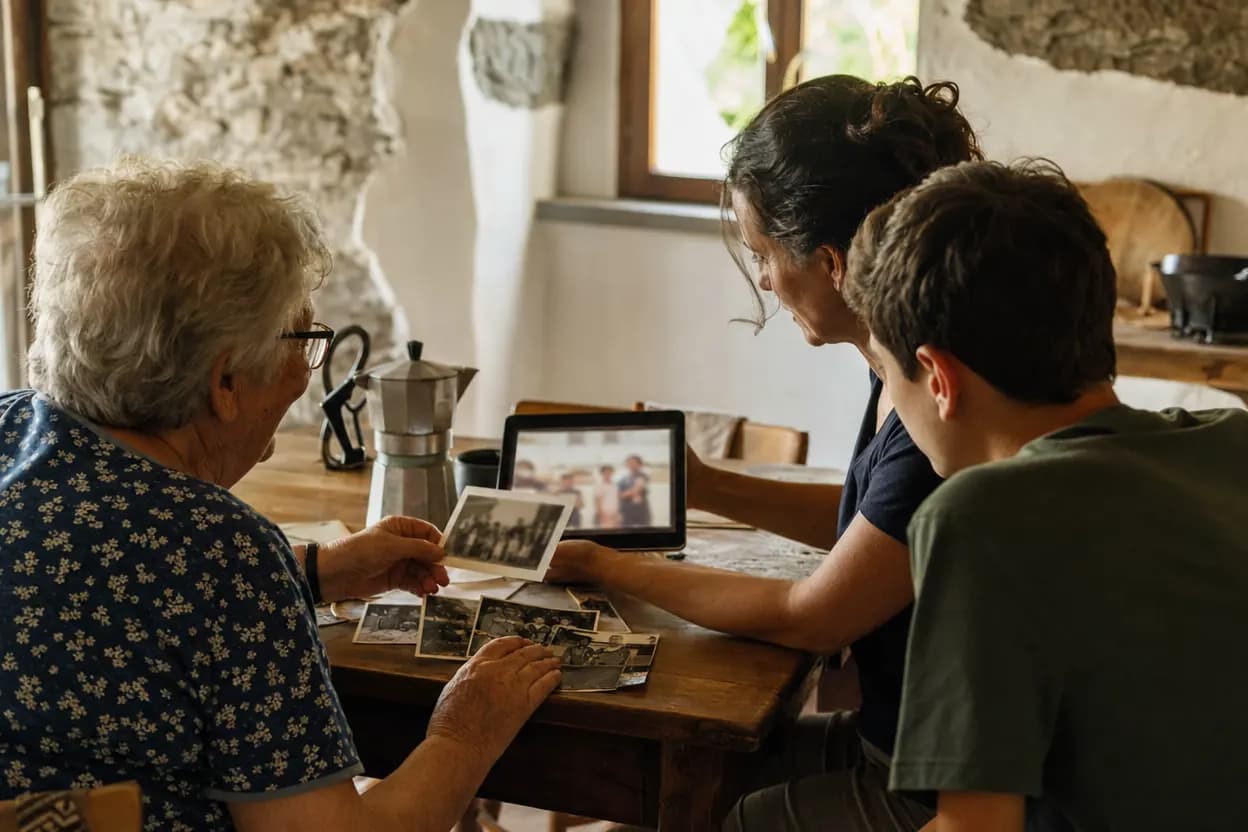
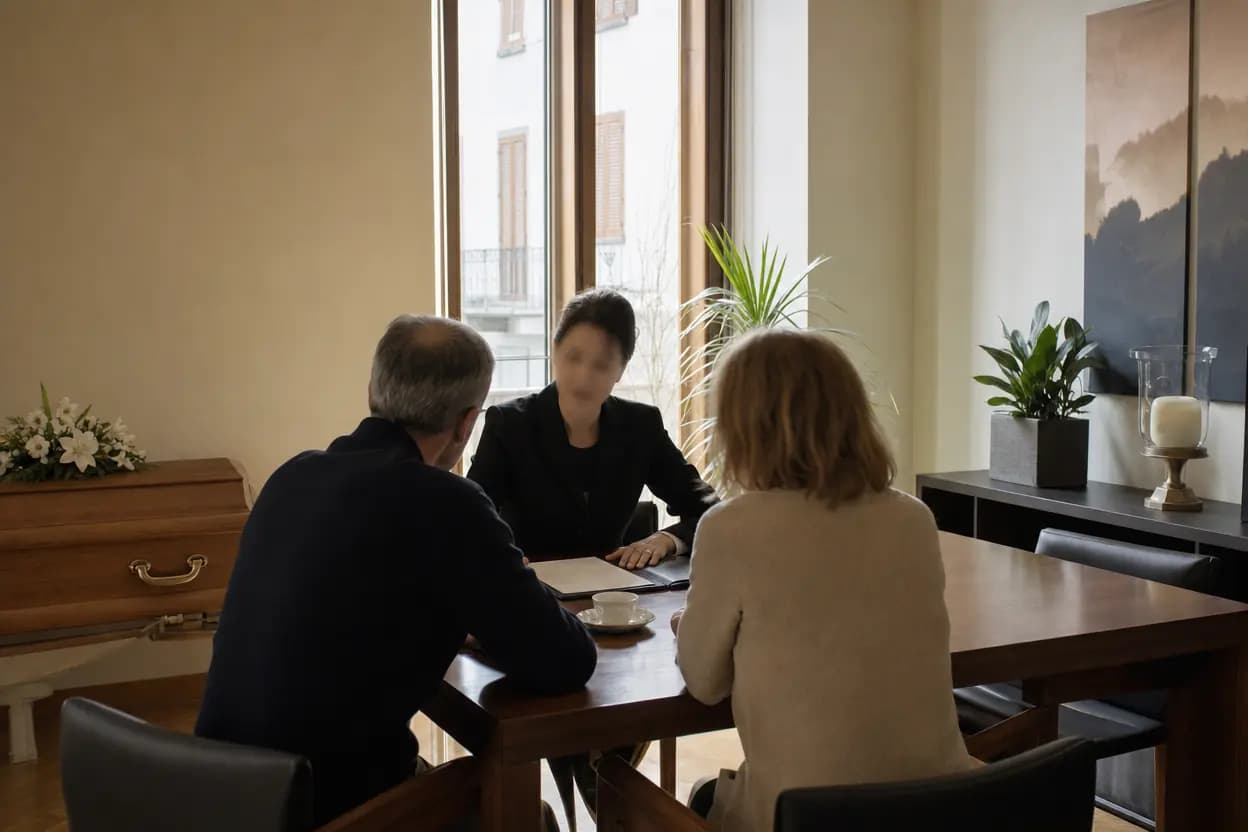
Les photographies sont des illustrations. Les captures d'écran viennent du site ; Maria Bernasconi est une personne inventée.
On commence sans compte
Nom, dates, photo et un premier souvenir restent dans le navigateur jusqu'à l'enregistrement. Le compte sert à conserver la page et à la modifier.
Vous décidez qui la voit
Publique, accessible seulement avec le lien et la plaque, ou privée. Modifiable quand vous voulez.
Le QR code pour la tombe est inclus
Dans chaque formule, même gratuite : vous le créez depuis la page du mémorial et le faites graver par votre marbrier.
Dix étapes, dans l'ordre où elles arrivent le plus souvent
Inutile de toutes les faire, ni tout de suite. Chaque étape indique où elle se trouve sur le site. Certaines pages de l'espace personnel n'existent pour l'instant qu'en italien : les noms entre « » sont ceux que vous verrez à l'écran.
Étape 1
Créer le mémorial
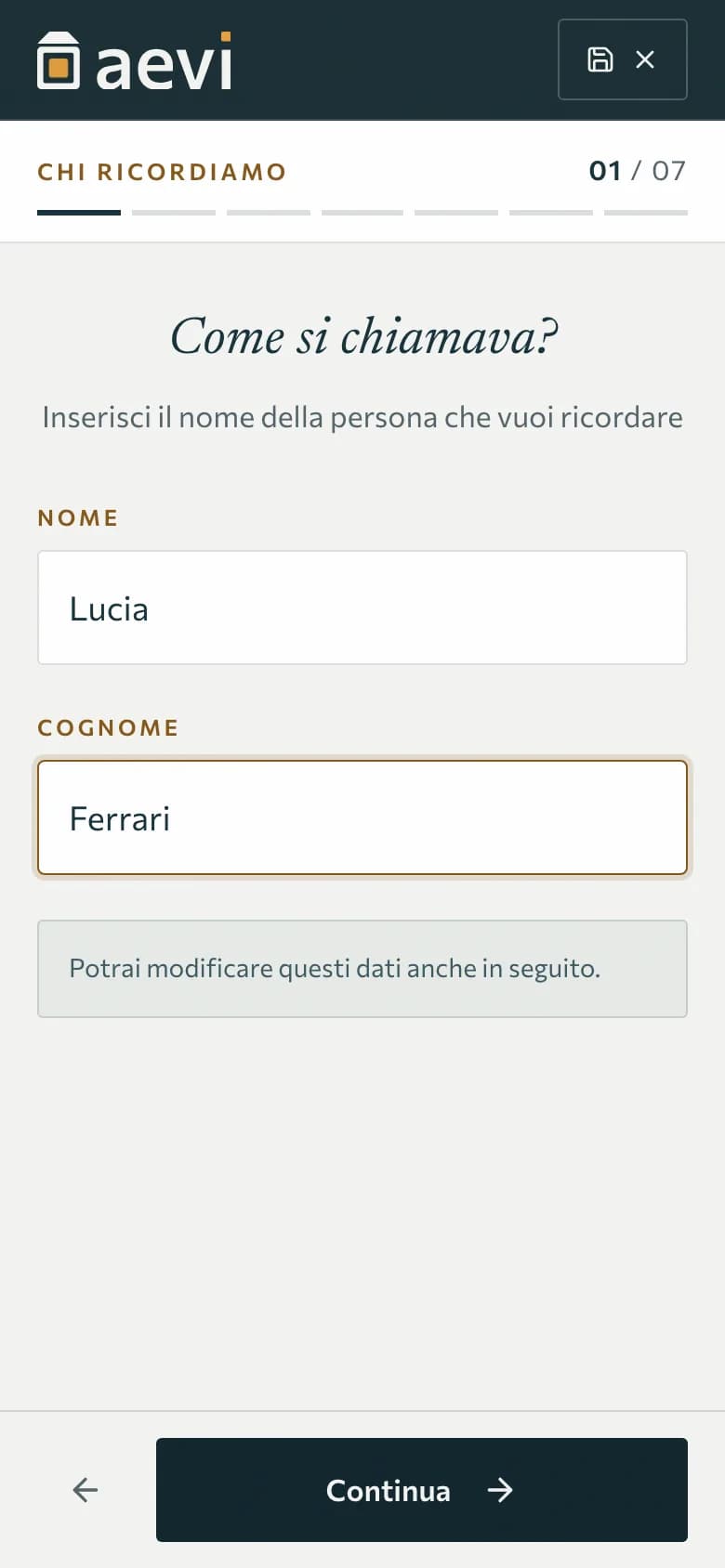
Appuyez sur « Créer un mémorial » et répondez à quelques questions : comment s'appelait la personne, les dates, une photo, un premier souvenir, d'autres photos si vous en avez. Avant d'enregistrer, vous voyez l'aperçu. Le compte n'est demandé qu'à la fin, pour conserver la page.
Où:Créer un mémorial › en haut de chaque page
- Sept courtes étapes, avec l'aperçu avant d'enregistrer
- Sans photo numérique, on continue quand même
- La formule gratuite comprend un mémorial
Étape 2
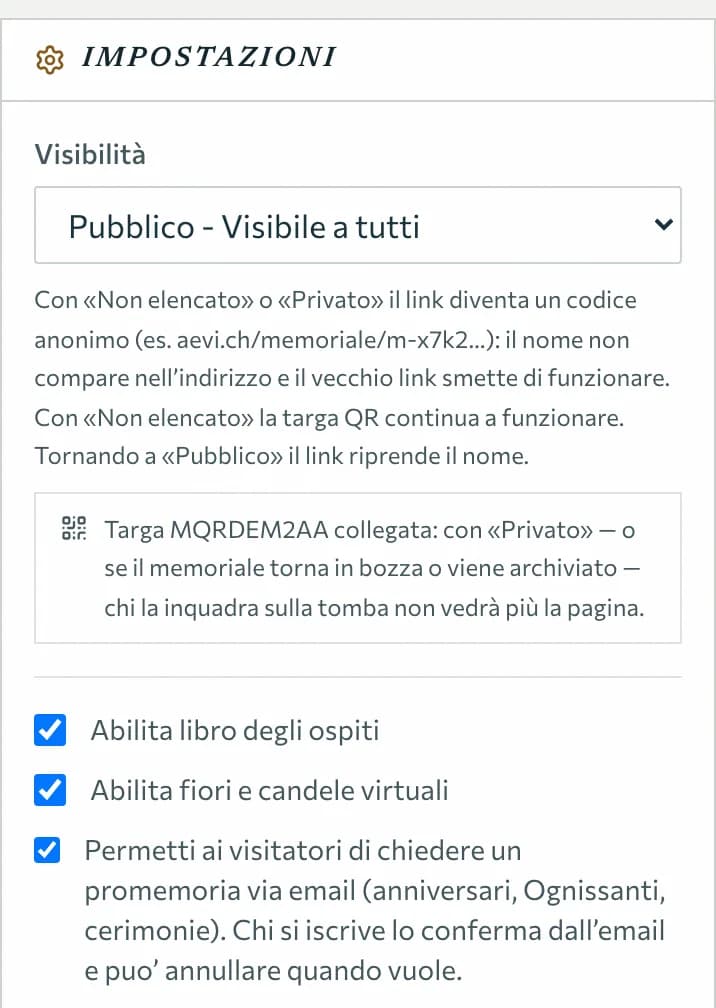
Choisir qui peut le voir
Public : la page apparaît sur le site et dans les recherches. Non répertorié : seule la personne qui a le lien ou scanne la plaque l'ouvre. Privé : vous seul la voyez. Avec « non répertorié » et « privé », l'adresse devient un code anonyme, pour que le nom n'y apparaisse pas non plus.
Où:Tableau de bord › Mémoriaux › Modifier › « Impostazioni »
- Modifiable à tout moment
- En « non répertorié », la plaque continue d'ouvrir la page ; en « privé », seule la famille la voit
- C'est ici que vous activez ou désactivez le livre d'or, les lumignons et les rappels
Étape 3
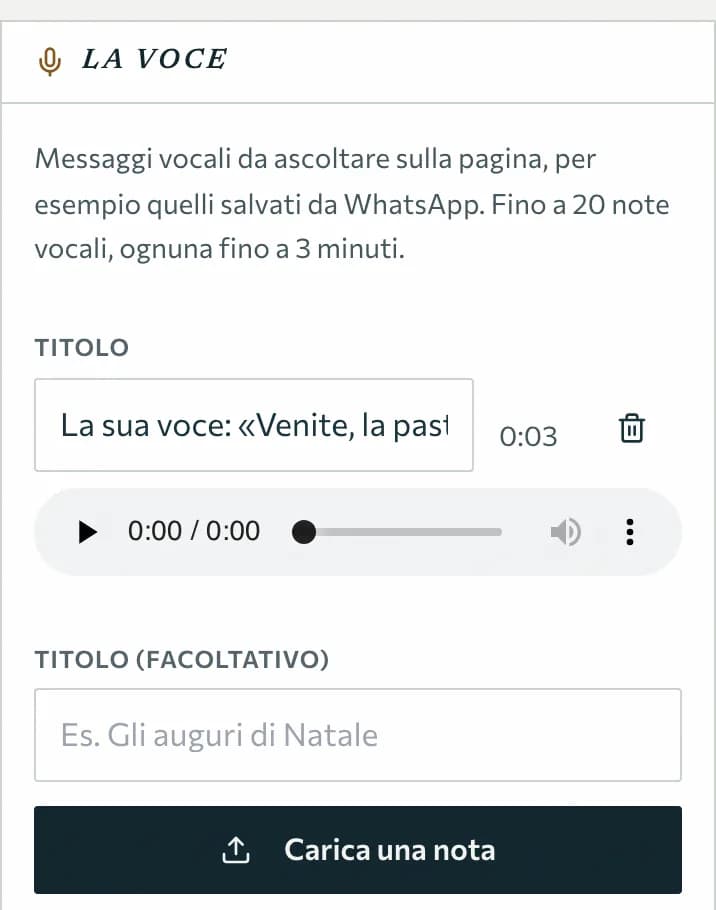
Raconter avec des photos, des vidéos et sa voix
Écrivez la biographie, ajoutez les photos et vidéos de sa vie et les membres de la famille. Et la voix : un message vocal enregistré sur WhatsApp ou un enregistrement se téléversent tels quels, et les visiteurs les écoutent sur la page.
Où:Tableau de bord › Mémoriaux › Modifier
- Notes vocales en MP3, M4A, Ogg ou WAV, jusqu'à 3 minutes chacune
- Le nombre de photos, vidéos et notes dépend de la formule
- Les photos de la formule gratuite portent la marque Aevi dans un coin

Étape 4
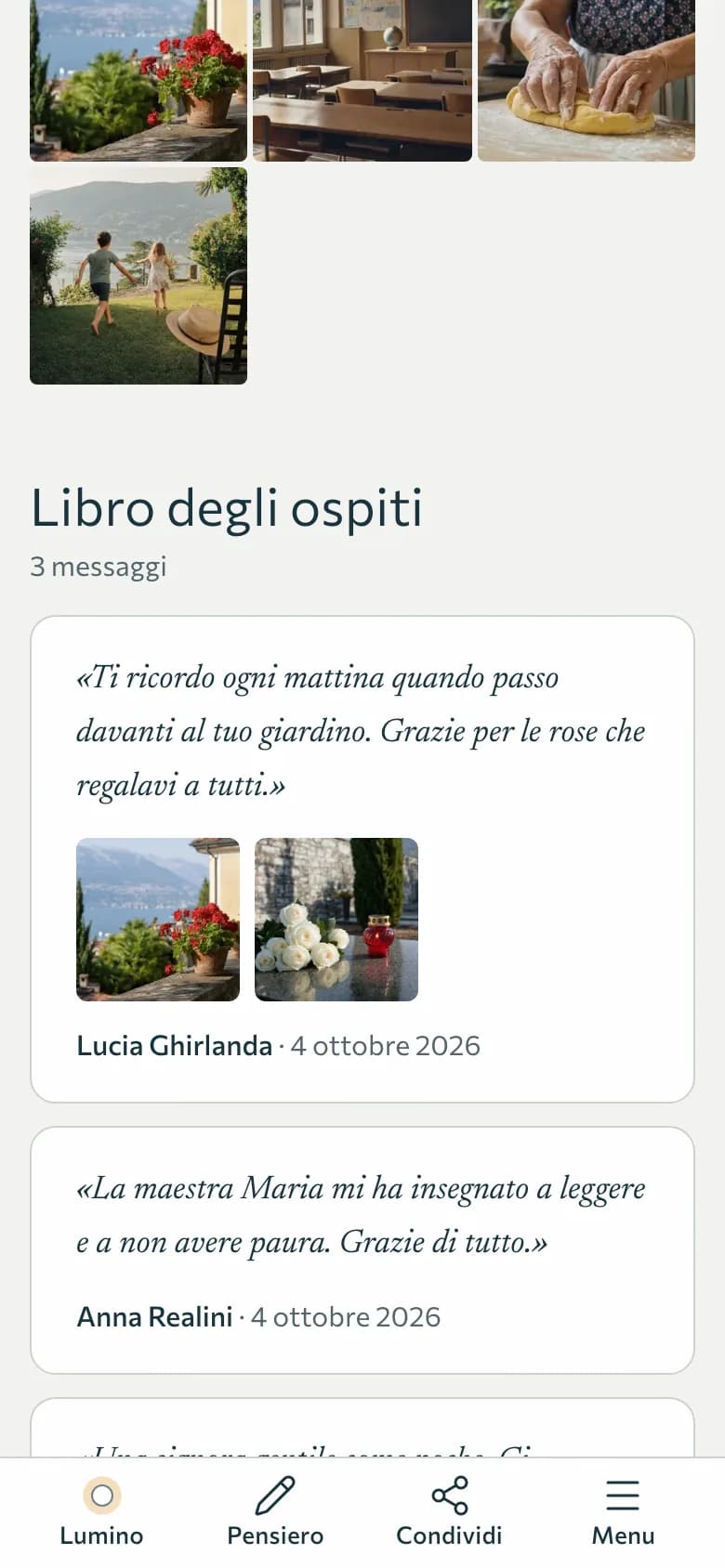
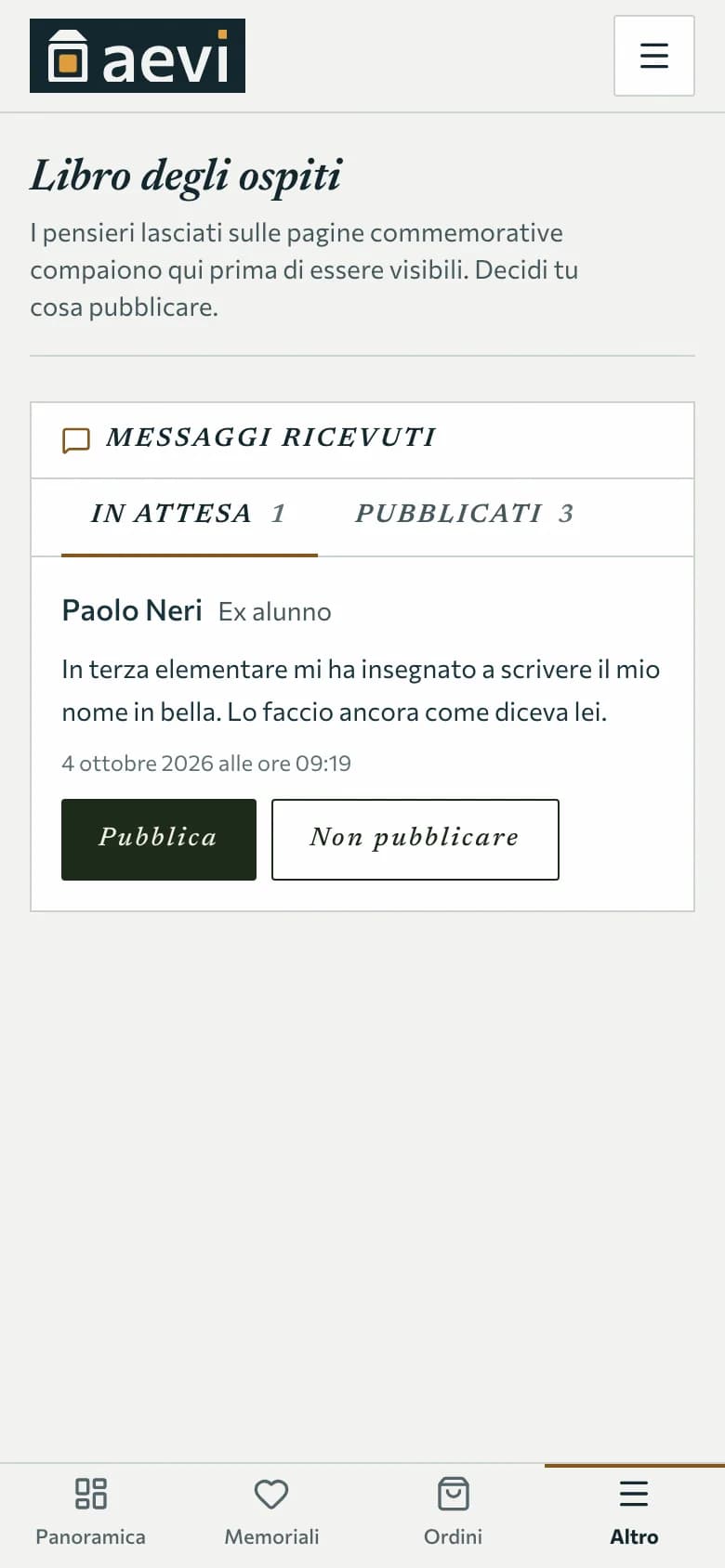
Pensées, photos et lumignons des visiteurs
Qui ouvre la page peut allumer un lumignon, laisser une fleur et écrire une pensée, avec jusqu'à trois photos. Rien n'apparaît tout seul : les messages attendent dans l'espace famille, et c'est vous qui décidez de les publier.
Où:Tableau de bord › Livre d'or
- Les visiteurs n'ont pas besoin de s'inscrire
- Nous retirons les données de localisation des photos des visiteurs
- Le livre d'or peut être fermé à tout moment
Étape 5
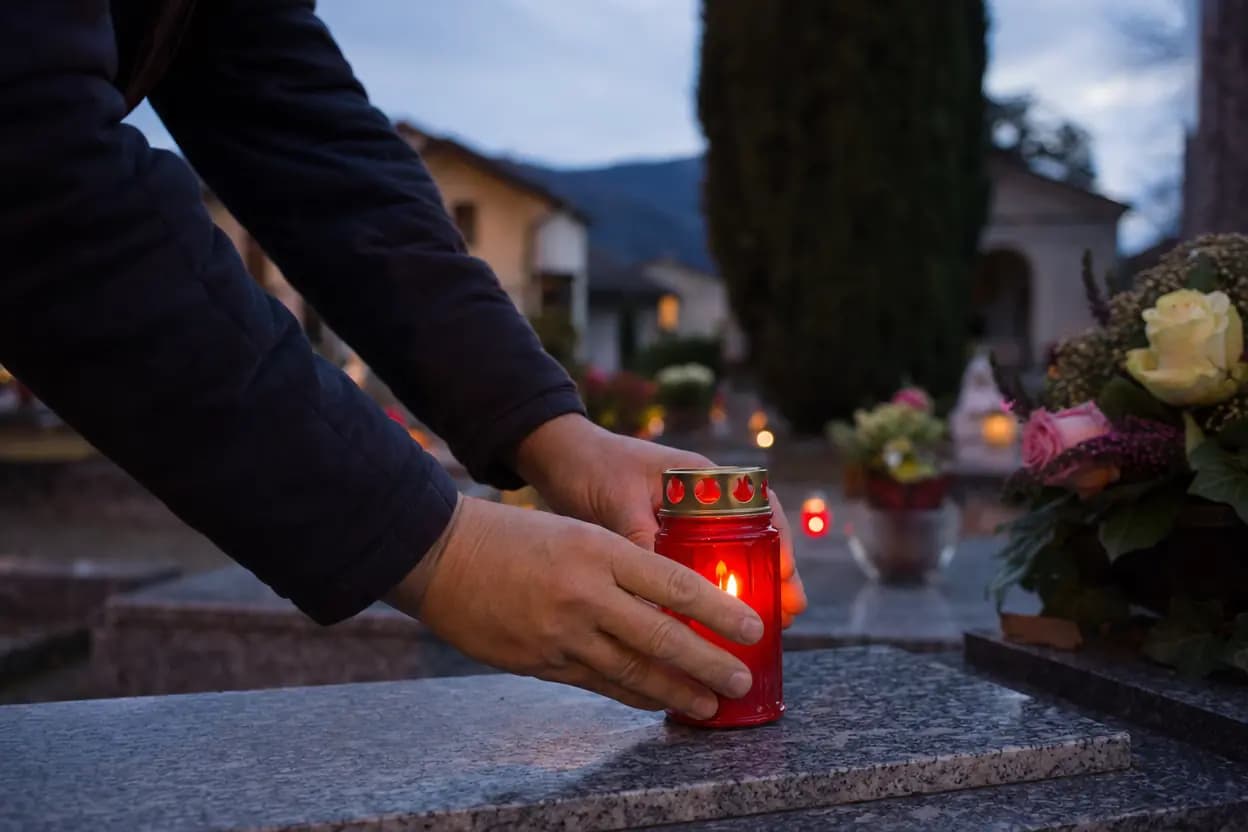
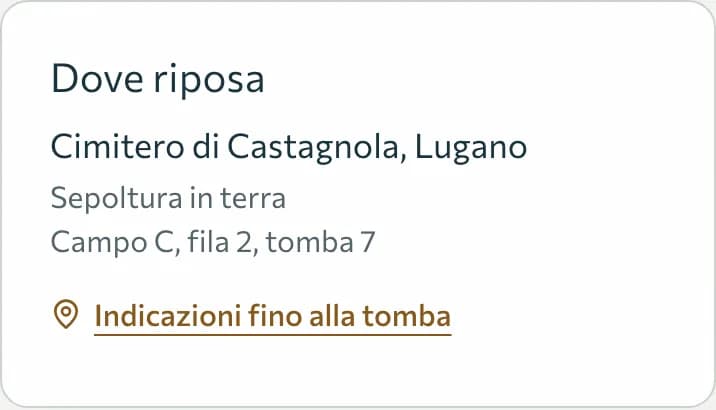
Indiquer où la personne repose
Le cimetière, le type de sépulture, l'emplacement précis : carré, rangée, tombe. Si vous êtes devant la tombe, le téléphone enregistre le point exact par GPS. Sur la page apparaît « Itinéraire jusqu'à la tombe », utile à qui vient de loin.
Où:Tableau de bord › Mémoriaux › Modifier › « Dove riposa »
- Vous pouvez ajouter une photo de la tombe
- L'itinéraire s'ouvre dans l'application de cartes du téléphone
- Inhumation, case, urne, tombe de famille ou cendres dispersées
Étape 6
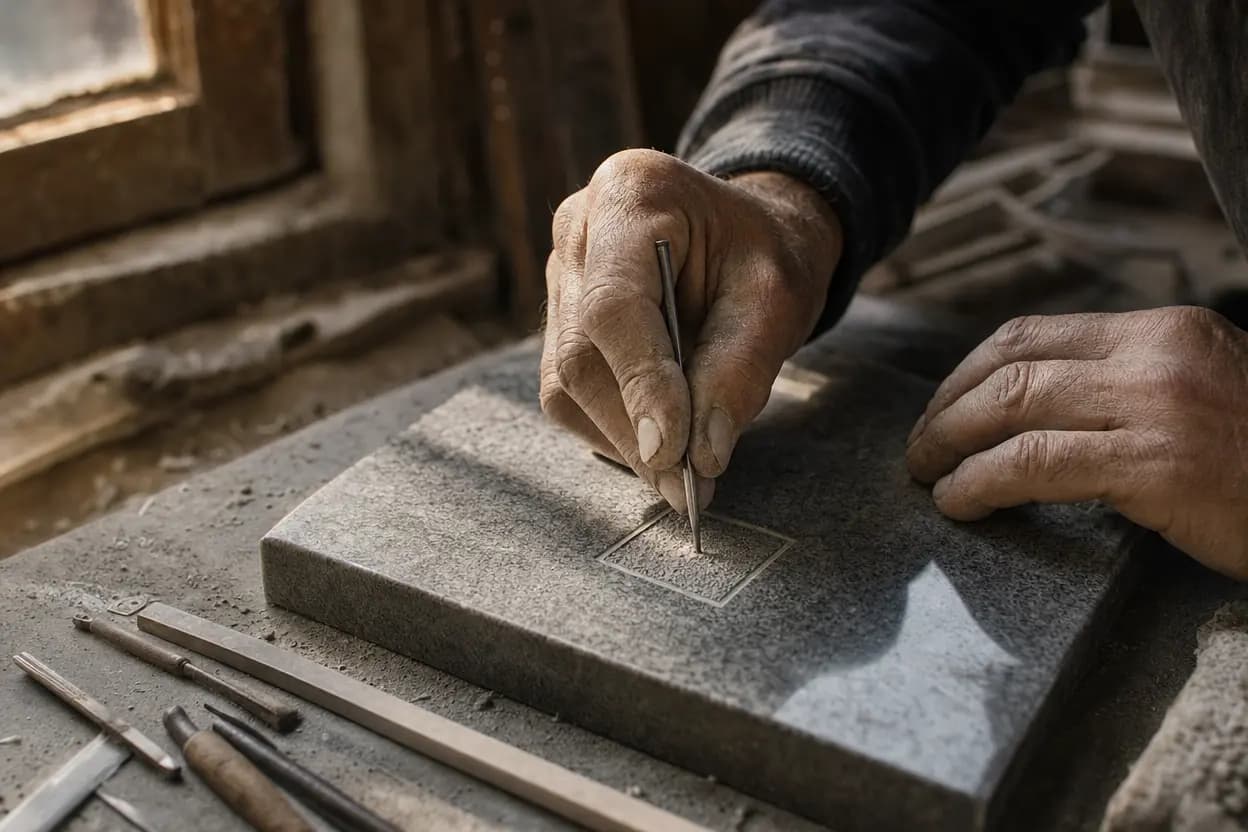
Faire graver le QR code sur la tombe
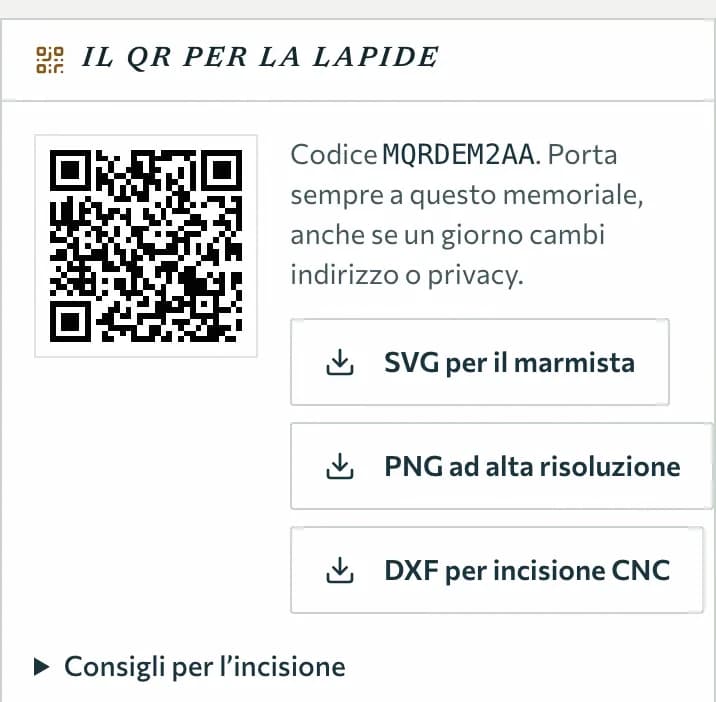
Depuis la page du mémorial, vous créez son QR code et téléchargez les fichiers pour le marbrier : SVG, PNG haute résolution ou DXF pour les machines à commande numérique. Le code reste lié à ce mémorial même si un jour vous changez l'adresse ou la confidentialité. Qui le scanne avec l'appareil photo ouvre la page, sans rien installer.
Où:Tableau de bord › Mémoriaux › Modifier › « Il QR per la lapide »
- Inclus dans chaque formule, même gratuite
- Avec des conseils pour la gravure
- Fonctionne avec n'importe quel smartphone
Étape 7
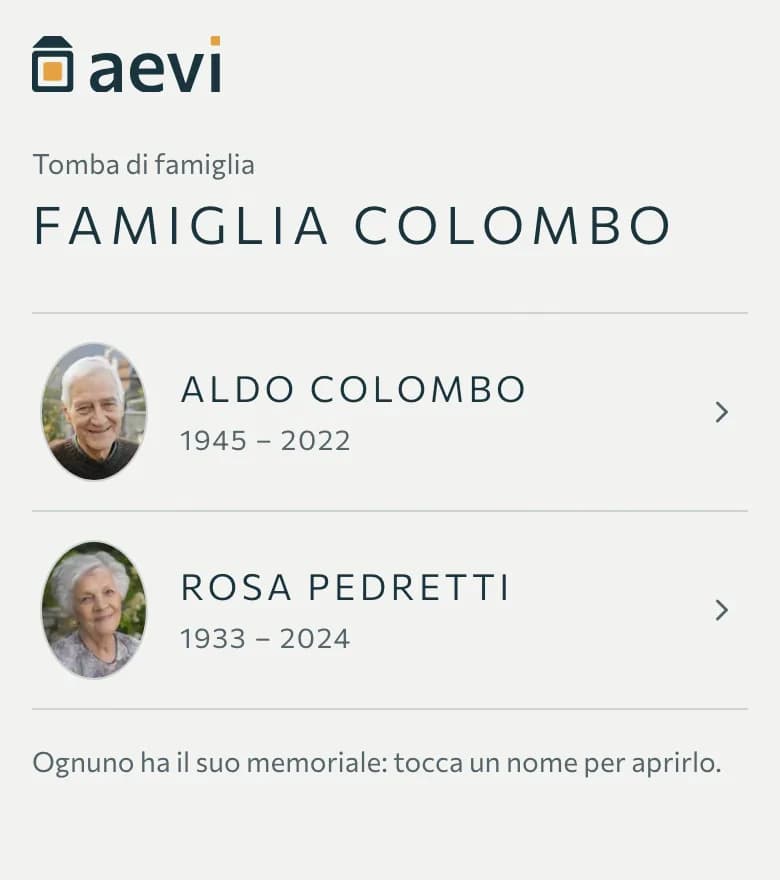
Une tombe pour toute la famille
Si plusieurs personnes reposent au même endroit, vous créez une tombe de famille : une seule plaque, une page qui liste celles et ceux qui y reposent, et chacun y garde son propre mémorial. Chaque mémorial reste visible selon sa propre confidentialité.
Où:Tableau de bord › Mémoriaux › Tombe de famille
- Un seul QR code pour toute la tombe
- Les mémoriaux privés n'apparaissent pas dans la liste
- On peut ajouter des personnes plus tard
Étape 8
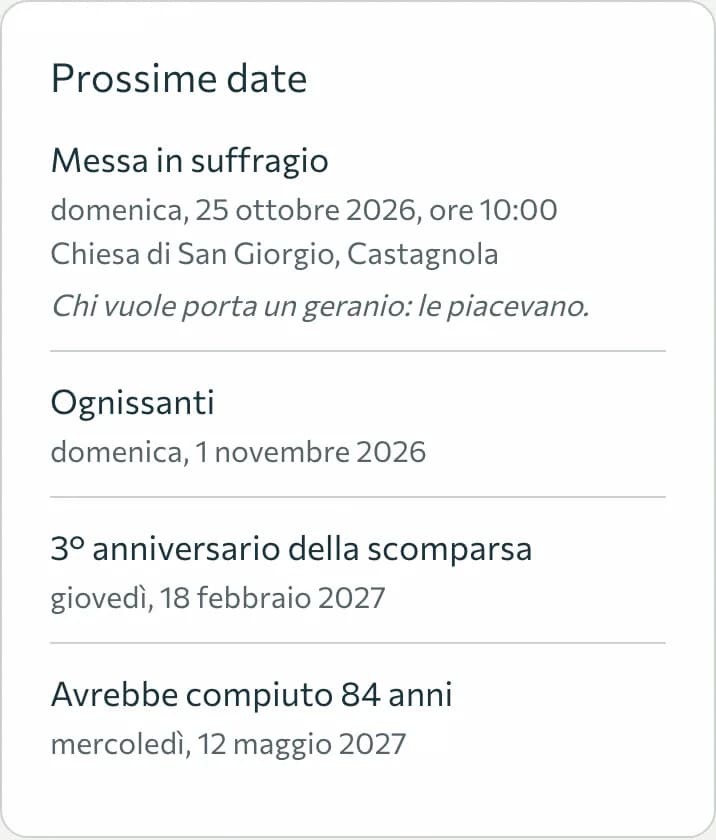
Les dates à se rappeler
La page affiche d'elle-même anniversaires et Toussaint, et vous pouvez ajouter une messe ou une rencontre avec heure, lieu et une note. Les visiteurs peuvent demander « Rappelle-le-moi » : ils reçoivent un e-mail la veille, après avoir confirmé leur inscription.
Où:Tableau de bord › Mémoriaux › Modifier › « Date da ricordare »
- L'inscription s'annule quand on veut, via le lien de l'e-mail
- Vous pouvez désactiver les rappels dans les paramètres du mémorial

Étape 9
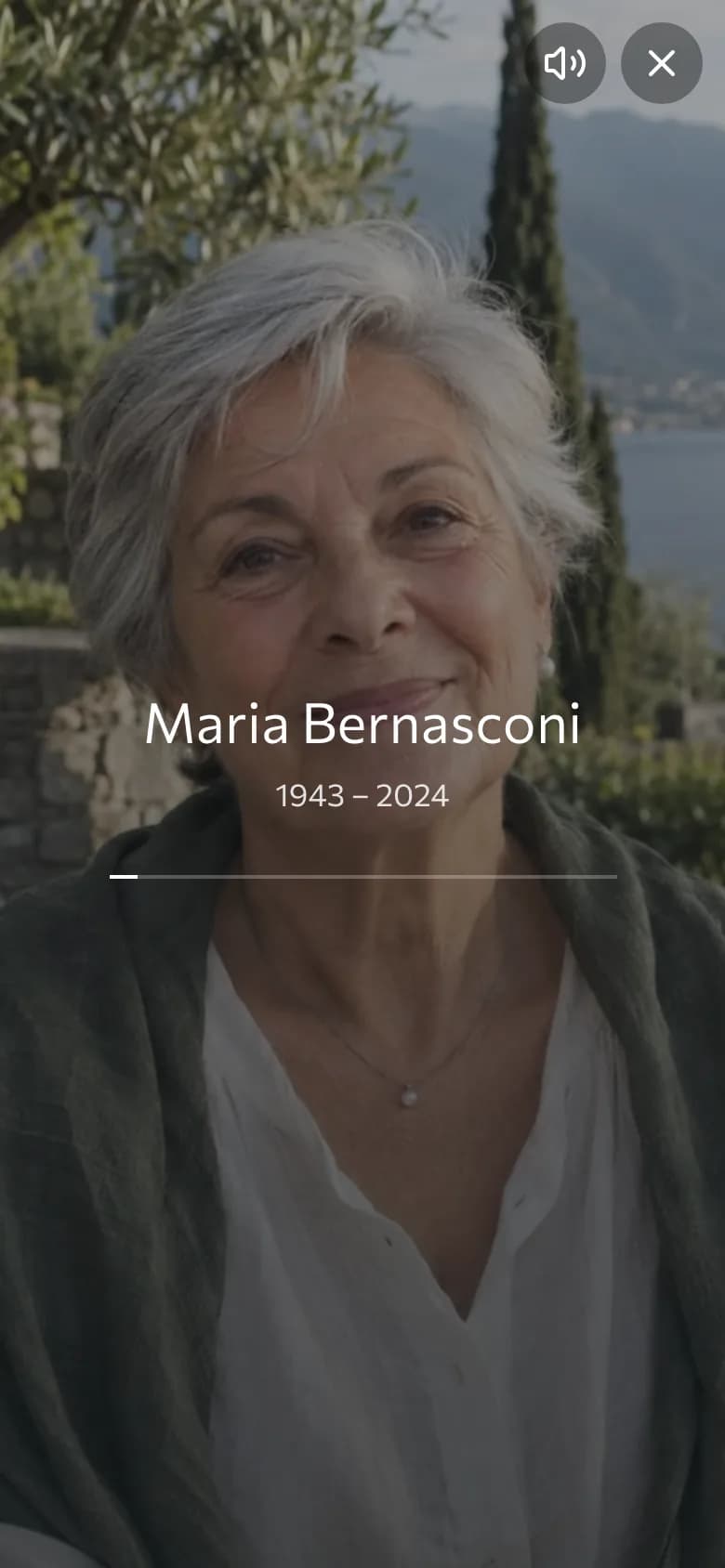
Une minute de recueillement
Sur la page, le bouton « Une minute pour Maria » fait défiler ses photos pendant soixante secondes, avec un son léger que l'on peut couper. À la fin, on peut allumer un lumignon.
Où:Page du mémorial › Une minute pour…
- Fonctionne sur tous les téléphones, sans application
- Aucun fichier audio à téléverser : c'est le navigateur qui crée le son
Étape 10
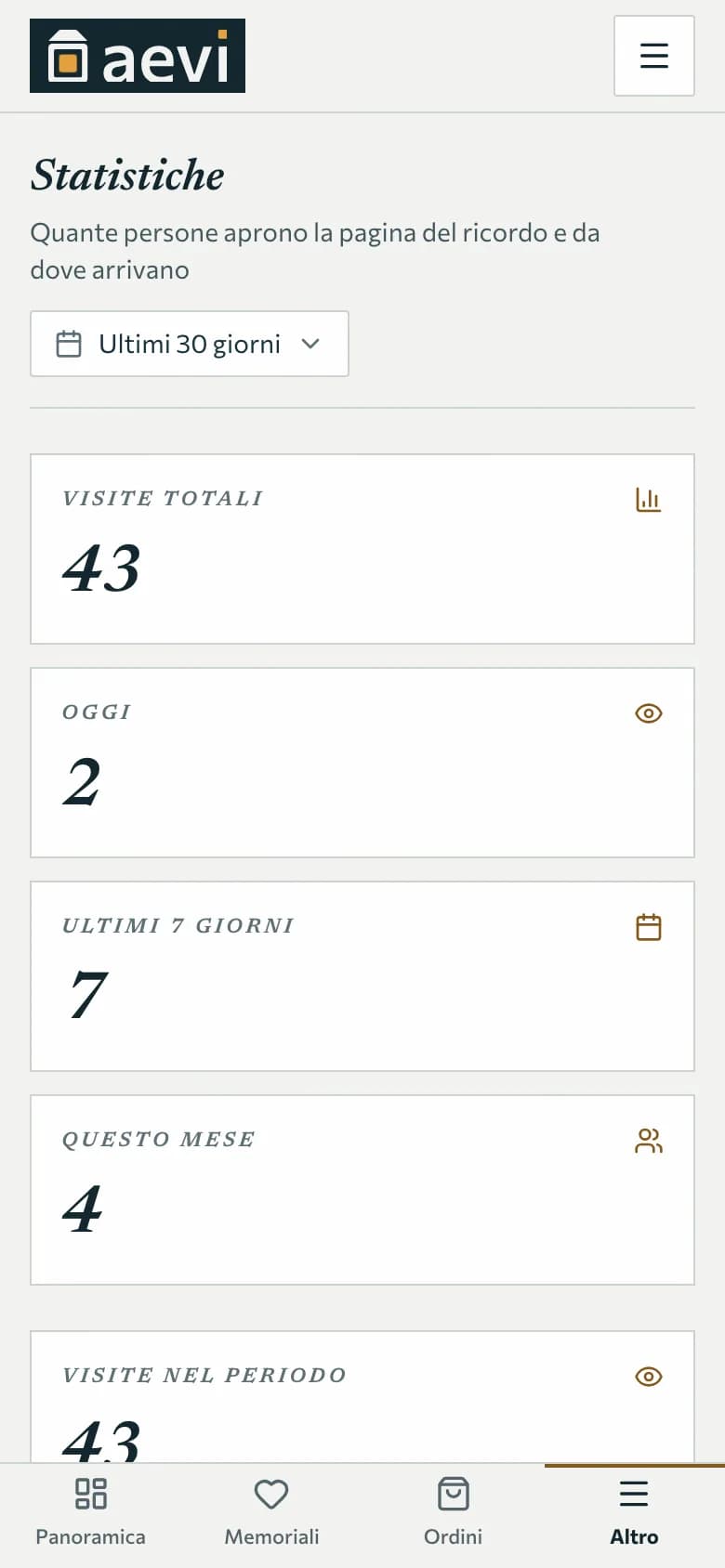
Les visites, et une archive de tout
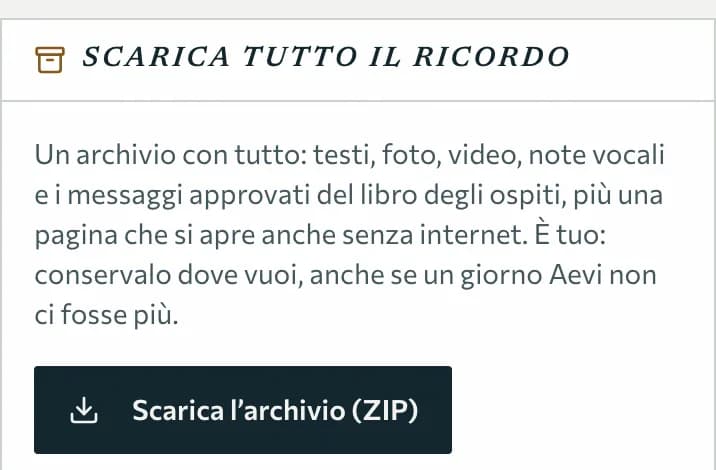
Avec les formules payantes, vous voyez combien de personnes ouvrent la page et d'où elles viennent : du QR code, d'un lien partagé, d'une recherche. Dans chaque formule, vous pouvez télécharger tout le souvenir dans une archive : textes, photos, vidéos, notes vocales et messages approuvés, avec une page qui s'ouvre même sans internet.
Où:Tableau de bord › Statistiques
- L'archive se télécharge depuis Mémoriaux › Modifier › Tout télécharger
- Si Aevi devait un jour fermer, nous prévenons par e-mail au moins 12 mois à l'avance
Chaque moment a sa façon de se souvenir
Aevi ne remplace rien de ce que l'on fait déjà : il s'y ajoute.
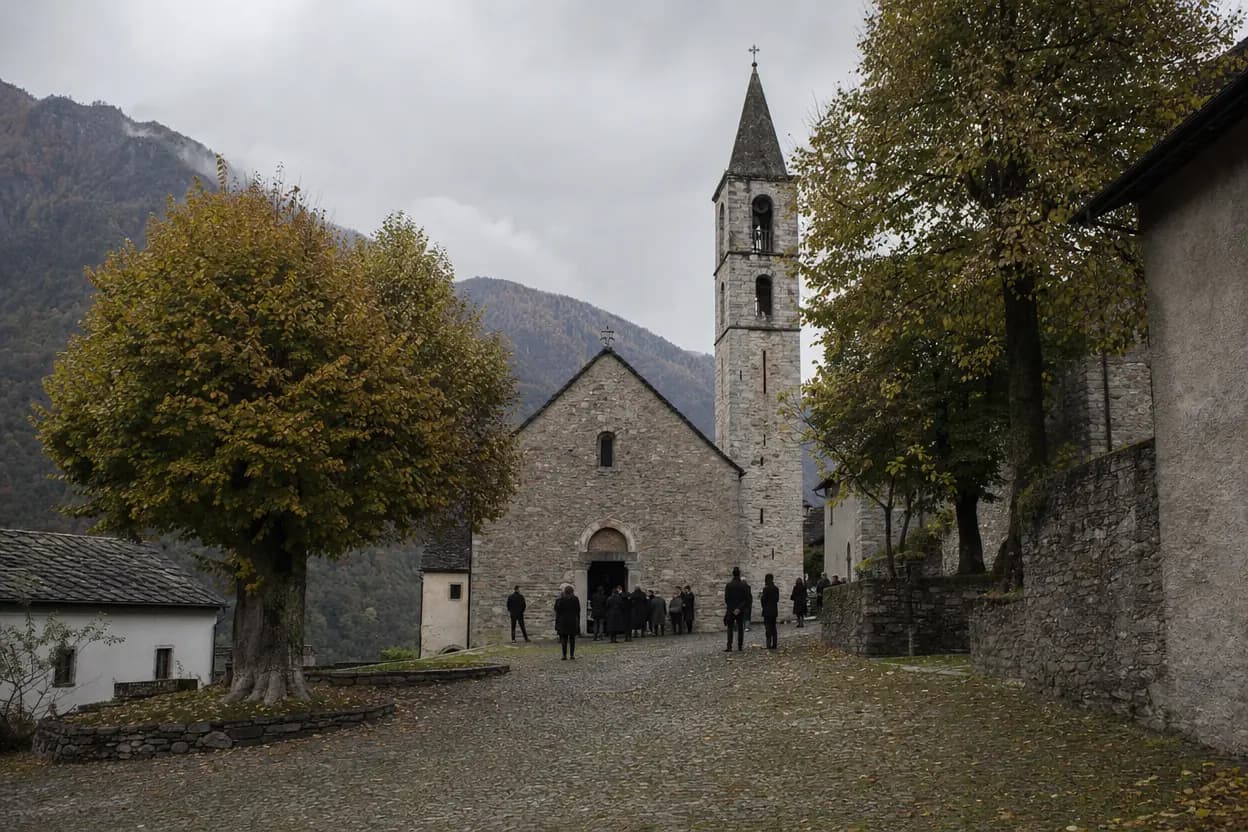
Le jour des funérailles
L'entreprise de pompes funèbres publie l'avis avec la date et le lieu de la cérémonie. Qui ne peut pas venir laisse une pensée.

De loin
Pour qui vit à l'étranger, la page est l'endroit où se sentir proche : allumer un lumignon, écouter sa voix.
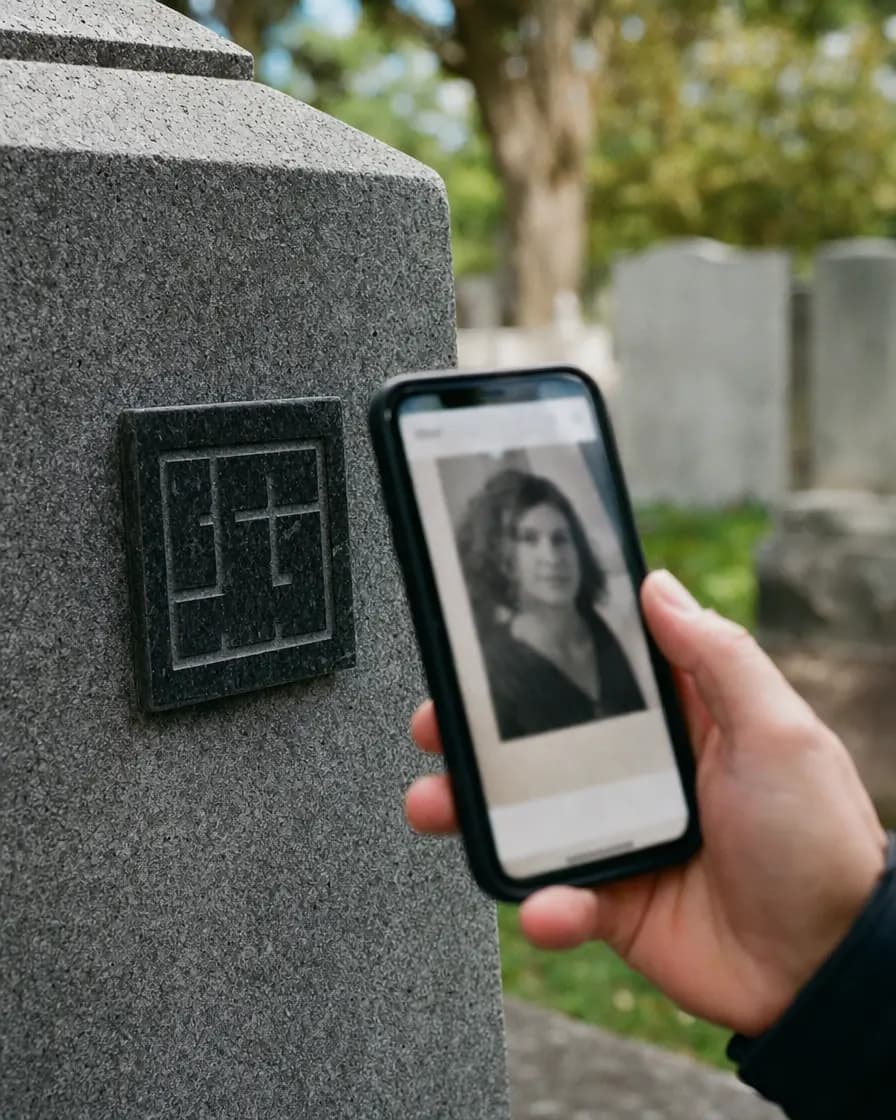
Devant la tombe
Le QR code sur la pierre ouvre la page : les photos et les mots de celles et ceux qui l'ont connue, en quelques secondes.
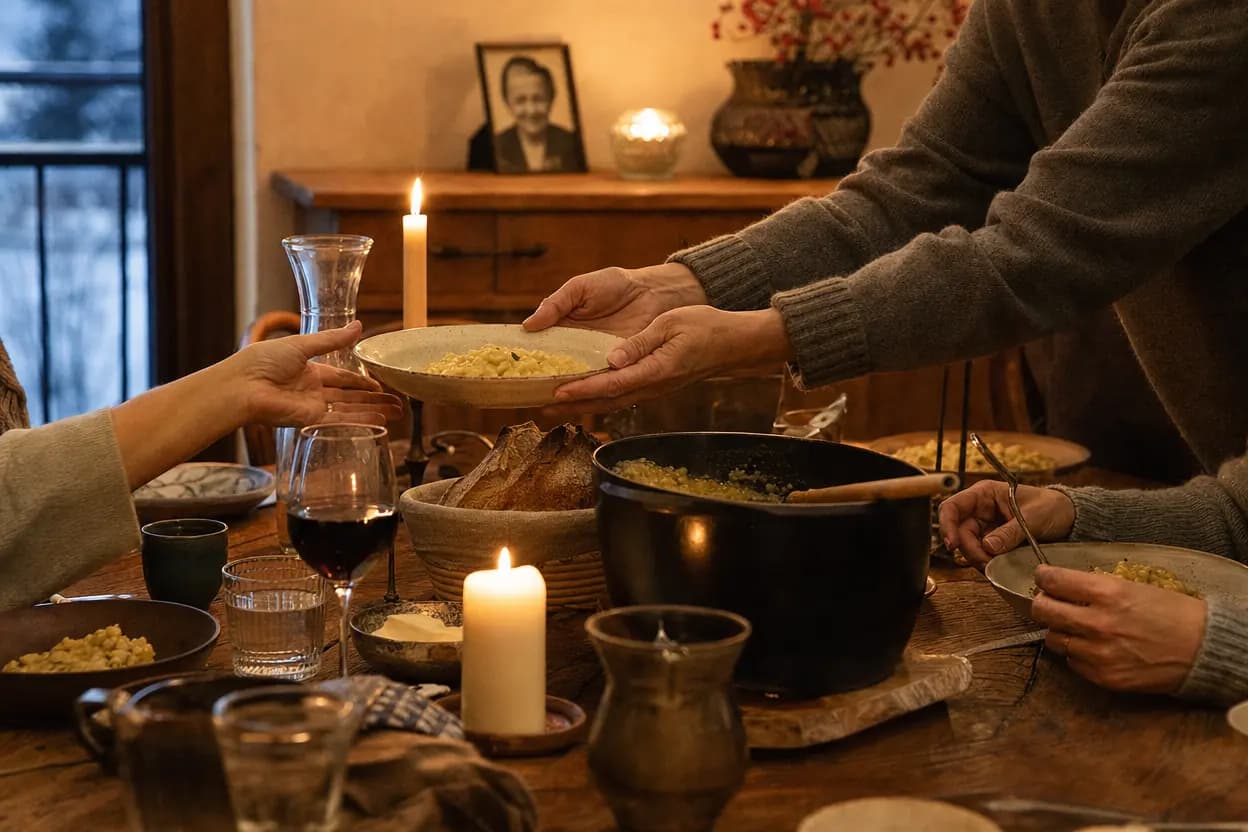
Les fêtes et les anniversaires
Les dates apparaissent d'elles-mêmes sur la page, et qui le souhaite reçoit un rappel pour être là.

Quand on y pense
Une pensée écrite à n'importe quel moment, que la famille lit et décide de publier.
L'avis aujourd'hui, le mémorial de la famille demain
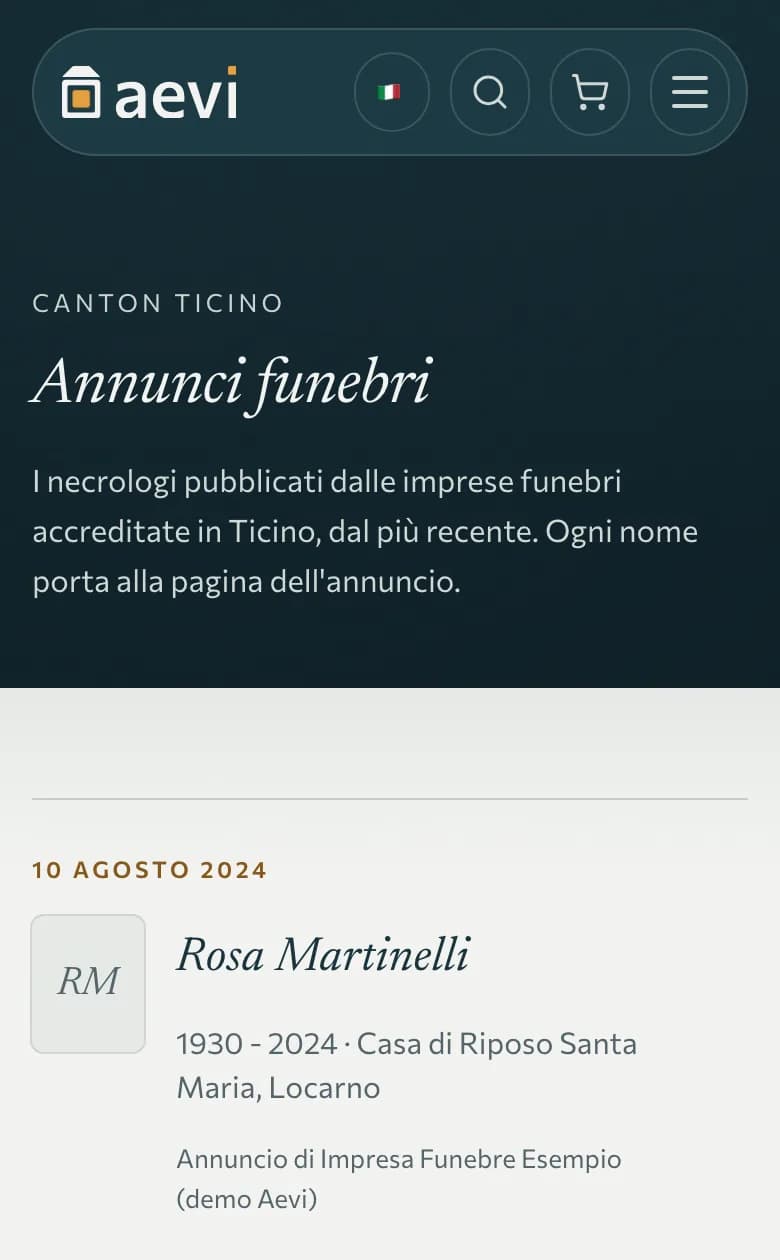
Les entreprises de pompes funèbres partenaires publient les avis de décès sur Aevi. Elles remettent ensuite un code à la famille : avec ce code, la famille reprend la page et en fait le mémorial de la personne.
- L'entreprise publie l'avisNom, dates, cérémonie : il apparaît dans les avis de décès du Tessin.
- Elle remet le code à la familleUn lien à copier, envoyer par e-mail ou partager.
- La famille prend le relaisElle saisit le code dans « Reprendre l'avis », et le mémorial devient le sien.
Questions fréquentes
Faut-il un compte pour créer un mémorial ?
Qui peut voir le mémorial ?
Le QR code pour la tombe est-il payant ?
Puis-je modifier le mémorial après l'avoir créé ?
Plusieurs membres de la famille peuvent-ils gérer le même mémorial ?
Que deviennent les souvenirs si Aevi ferme un jour ?
Conditions, prix et politiques : Conditions de serviceContact

Commencez par un nom et une photo
Le reste s'ajoute quand la famille est prête. On commence gratuitement ; davantage de mémoriaux, de photos et de vidéos viennent avec les formules payantes.